Что такое админка сайта и как туда зайти
За красивым и функциональным фасадом любого современного сайта скрыт его действующий центр управления: панель администратора сайта, она же админка. Именно отсюда происходит наполнение ресурса контентом, изменение его дизайна и управление пользователями. Разбираемся, что же такое админка сайта, как получить к ней доступ и что делать, если вход не удаётся.
Что такое панель администратора сайта
Это специальная область веб-ресурса, доступная только его владельцу или уполномоченным пользователям. Именно здесь осуществляется управление всеми аспектами функционирования сайта: от редактирования статей до настройки дизайна страниц.
Панели бывают разными по функционалу и внешнему виду, однако их основное назначение одно и то же — обеспечивать удобный доступ к управлению сайтом. Эти интерфейсы также называются админками, админками сайта или даже так: adminka. Название «админка» прижилось именно в русскоязычной среде, на английском её чаще называют admin panel или dashboard.
Панели позволяют работать с website без необходимости разбираться в программировании — с ними администрирование доступно для пользователей с разным уровнем подготовки.
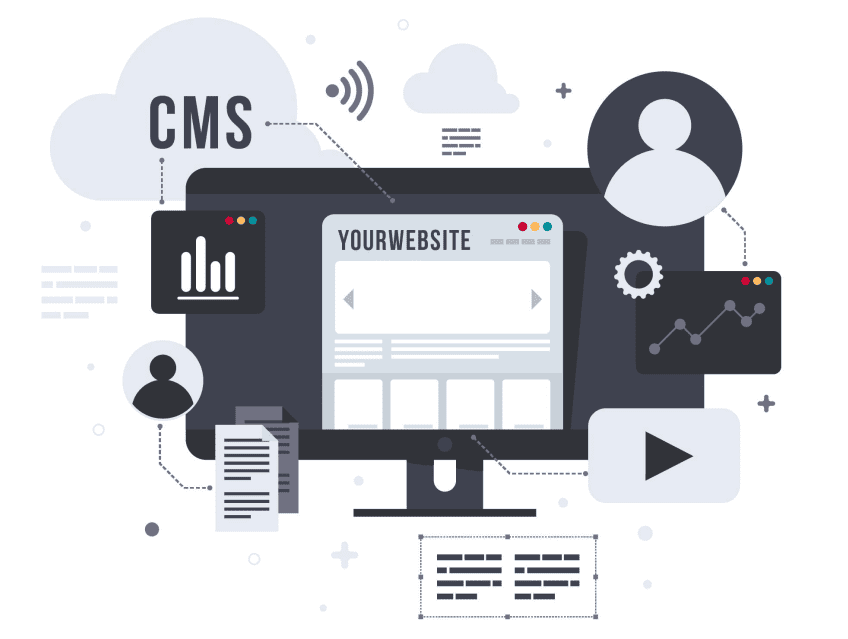
Image by freepik.
Основные функции админки
Многообразие кнопок и меню в админке сайта поначалу может смутить новичка. Однако весь её функционал логично сгруппирован по назначению: это контент, дизайн и пользователи. Рассмотрим основные возможности типовой панели управления.
Управление контентом
Это, пожалуй, самая часто используемая опция. В этом разделе вы можете создавать, загружать и редактировать статьи, страницы, новости, товары и любой другой контент. Фактически, все, что видят ваши посетители, наполняется и обновляется именно здесь.
Настройка внешнего вида сайта
Здесь вы управляете визуальной составляющей. Многие CMS и конструкторы позволяют менять темы оформления, настраивать цвета, шрифты, расположение блоков и «виджетов». Эта настройка помогает поддерживать актуальный дизайн сайта и адаптировать его под свои нужды без вмешательства в исходный код.
Управление пользователями и правами доступа
В крупных и средних проектах над сайтом работают сразу несколько человек — редакторы, маркетологи, технические специалисты. Чтобы не давать каждому полный доступ, админ назначает им разные роли и привилегии. Например, редактор может только писать тексты, а модератор — публиковать их.
Разновидности админ-панелей
Есть два принципиально разных вида админок. Это либо готовые решения, либо системы, написанные с чистого листа.
Готовые CMS (WordPress, 1С-Битрикс и др.)
Большинство сайтов в интернете работают на готовых системах управления контентом. У таких платформ, как WordPress, Joomla и 1С-Битрикс, администраторская панель уже встроена «из коробки». Она стандартизирована, хорошо документирована, и для нее уже есть много дополнений. Разнообразие готовых решений огромно, и вы можете выбрать ту, что лучше всего подходит под ваши задачи.
Кастомные админки, написанные под заказ
Иногда стандартных решений недостаточно. Тогда разработчики создают администраторские интерфейсы с нуля — под конкретные бизнес-задачи. Они могут выглядеть совсем не так, как привычные панели в WordPress или Bitrix, но зато идеально подходят под нужды проекта. Админки, написанные под заказ, обходятся дороже и требуют больше времени на реализацию. Как правило, кастомные решения — это инструмент для узкоспециализированных задач.
Как попасть в админку сайта
Страница входа в панель управления скрыта от обычных посетителей. Однако процедура доступа к ней универсальна для большинства сайтов — выясняем, как называется используемая CMS и переходим по соответствующему ей адресу.
Как узнать, какая CMS используется
Для этого есть несколько способов:
- Посмотреть исходный код страницы: часто в комментариях или путях к файлам указано название системы.
- Использовать онлайн-сервисы вроде BuiltWith или Wappalyzer — они автоматически определяют движок.
- Установить браузерные расширения, которые подсвечивают CMS прямо на сайте.
Примеры URL-адресов входа для популярных CMS
У большинства платформ есть стандартный путь к странице авторизации. Вот несколько примеров, куда нужно идти (замените yoursite.com на адрес вашего домена):
- WordPress: yoursite.com/wp-admin или yoursite.com/wp-login.php;
- Joomla: yoursite.com/administrator;
- 1С-Битрикс: yoursite.com/bitrix/admin/;
- OpenCart: your-site.com/admin;
- Tilda: вход осуществляется через центральный административный кабинет на самой платформе Tilda, а не через ваш сайт.
Обратите внимание: в некоторых админках (например, в Bitrix) путь может быть скрыт или переименован для безопасности.
Почему может не получиться зайти в админку
Иногда доступ к административной панели получить не удаётся. Рассмотрим распространённые причины.
Неверный логин или пароль
Самая очевидная и распространенная проблема. Если вы забыли пароль, в большинстве CMS его можно восстановить через email. Но если у вас нет необходимых полномочий, получить доступ не получится — и это правильно.
Проблемы с правами доступа
Возможно, вам не назначена роль, позволяющая входить в админку. Или же ваш аккаунт был деактивирован администратором. В этих случаях нужно связаться с тем, кто управляет сайтом.
Блокировка по IP или настройкам безопасности
Для защиты от взлома могли быть настроены правила, запрещающие вход с вашего IP-адреса. Также из-за слишком частых неудачных попыток ввода учётных данных доступ может быть временно заблокирован. Решение в этом случае — связаться с хостинг-провайдером или администратором сайта.
Можно ли обойтись без админки
Практика показывает, что для определенного типа веб-ресурсов панель управления не является обязательной.
Когда админка действительно не нужна
Если сайт статичный — просто визитка из 3–5 страниц с редкими обновлениями, — то полноценная админка будет излишней. В таких случаях контент редактируется напрямую в коде или простыми инструментами вроде GitHub Pages. Все обновления можно поручить разработчику.
Что используется вместо панели управления
Для лендингов часто применяют конструкторы вроде Tilda или Webflow. Там нет классической админки, но есть личный кабинет, где можно управлять всеми проектами. Также существуют headless-подходы, где контент управляется через API, а администраторские функции вынесены в отдельную систему (например, Strapi или Contentful).
В отдельных случаях управление может осуществляться прямым доступом к файлам на хостинге (через FTP-клиент) или через интерфейс самого хостинг-провайдера. Однако это требует определенных технических навыков, и, конечно, неудобно для не-программистов.
Заключение
В конечном счёте админка преобразует сложные технические процессы в простые и понятные действия. Грамотное использование панели управления поможет раскрыть весь потенциал вашего веб-проекта, а понимание того, что нужно делать при возникновении проблем, является важным навыком для любого владельца и администратора сайта. Надеемся, что наша статья помогла вам разобраться в особенностях использования этого инструмента.
Оцените статью
Поделиться


Другие полезные статьи



Макхост — лидер авторитетных рейтингов